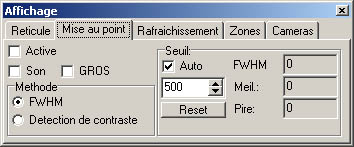
Aide à la Mise au Point
Cette fonction vous aide à faire la mise au point.
AstroSnap Pro peut utiliser deux methodes pour effectuer la mise au point
1 - En mesurant en temps réel le FWHM d'une étoile située à l'écran.
2 - En calculant la qualité de l'image (detection de contraste)
1 - Méthode par calcul du FWHM.
Le FWHM (Full Width at Half Maximum) est la mesure du diamètre de l'image de l'étoile constituée par les pixels dont l'intensité est au moins égale à la moitié de l'intensité du pixel le plus brillant de cette étoile.
Quand la mise au point est mauvaise,l'image est floue, l'etoile apparaît empâtée, large et peu contrastée par rapport à son environnement, le FWHM sera grand.
Quand la mise au point est bonne, l'image est nette, l'etoile apparaît petite, brillante et très contrastée (piquée) par rapport à son environnement, le FWHM sera beaucoup plus petit.
Donc plus le FWHM est petit, meilleure est la mise au point.
Pour garantir l'efficacité de la mesure, il faut choisir une étoile qui ne sature pas le capteur. En règle générale, il s'agit d'une étoile de magnitude 4 à 5 environ.
Pour activer l'assistance à la mise au point par FWHM , choisir l'onglet "Mise au Point", choisir la methode "FWHM", et finalement , cocher la case "Active".
Comme le logiciel a besoin d'une etoile, le logiciel va activer automatiquement la fonction de suivi.
Cliquez sur l'étoile que vous allez utiliser pour faire la mise au point. La mire de suivi va "suivre" l'étoile. Ce faisant, à chaque image envoyée par la caméra, elle va calculer le FWHM de l'étoile, et l'afficher dans le champ du même nom.
Pour une meilleure visibilité, comme le porte oculaire est en général loin de votre micro-ordinateur, cochez la case "GROS". Ceci va faire apparaître une petite fenêtre, où la mesure du FWHM apparaîtra en gros caractères. Les caractères sont suffisamment gros pour être visibles à une distance de 2 mètres environ.
Le seuil du FWHM (la valeur HM, Half Maximum) est calculée automatiquement.
Dans certains cas, si vous voulez régler manuellement le seuil du HM (ce que je ne conseille pas d'ailleurs), vous pouvez décocher la case "Auto". Dans ce cas vous pouvez définir l'intensité des pixels qui sera prise en compte pour le calcul du diamètre de l'étoile utilisée.
2 - Méthode par détection de contraste.
Cette methode permet de faire la mise au point, notamment sur la Lune et sur les planetes d'un diametre relatif important (Mars, Jupiter, Saturne).
Pour cela, il suffit de pointer l'objet concerné, choisir l'onglet "Mise au Point", choisir la methode "Détection de contraste", et finalement , cocher la case "Active".
Il suffit ensuite de suivre l'évolution de la qualité de l'image dans le champ "Qualité". Plus le chiffre indiqué dans ce champ est elevé, meilleure est la mise au point. Les valeurs maximale (champ "Meilleure") et minimale (champ "Pire") sont mises à jour en permanence.
L'idéal est que la valeur dans le champ "Qualité" soit le plus proche possible de celle du champ "Meilleure".
Si votre micro est equipé d'une carte son, alors vous pouvez profiter d'indications sonores sur l'évolution de votre mise au point, en cochant la case "Son". Vous pourrez alors vous eloigner du micro pour vous concentrer sur le porte-oculaire.
Exemple :
1 - cliquer sur le bouton "Reset", pour remettre à zero les valeurs de mise au point.
2 - commencez à tourner la molette de mise au point.
3 - si le programme vous dit "Oui !" cela signifie que la mise au point s'ameliore, continuez à tourner dans le même sens.
4 - si le programme vous dit "Non !" cela signifie que la mise au point s'empire, il faut tourner dans l'autre sens.
5 - si le programme vous dit "Top !" cela signifie que la mise au point est la meilleure du moment. Vous pouvez continuer jusqu'à ce que vous entendiez "Non !".
6 - Quand vous passez de "Oui ! " à "Non !" ou de "Top !" à "Non !" tout en tournant la molette dans le même sens, le programme aura enregistré la position de la meilleure mise au point. Il faut alors tourner la molette dans l'autre sens, jusqu'à ce que les "Top !" soit audibles à nouveau.
En resumé, vous aurez entendu, dans l'ordre :
1- des "Oui !" et des "Top !" melangés : continuer dans le même sens.
2 - des "Non !" : tournez dans l'autre sens.
3 - a nouveau des "Oui !" : continuer dans le même sens.
4 - puis des "Top !" : S'arrêter, la mise au point est la meilleure.
Si vous n'arrivez pas aux "Tops ! " de la quatrieme etape, alors cliquez sur le bouton "Reset", et recommencez l'opération.
Vous pouvez aussi régler la sensibilité de détection. Voir cliquer dans le menu "Preferences", puis choisir l'Onglet "Mise au Point"
Sachez que la mise au point peut être contrôlée par votre ordinateur, si vous avez une mise au point motorisée reliée soit à une interface LX200 ou à une interface Bonduelle (Port parallèle). Voir pour cela la fonction "Autofocus"